



Wie man Grafiken für die Lasergravur vorbereitet
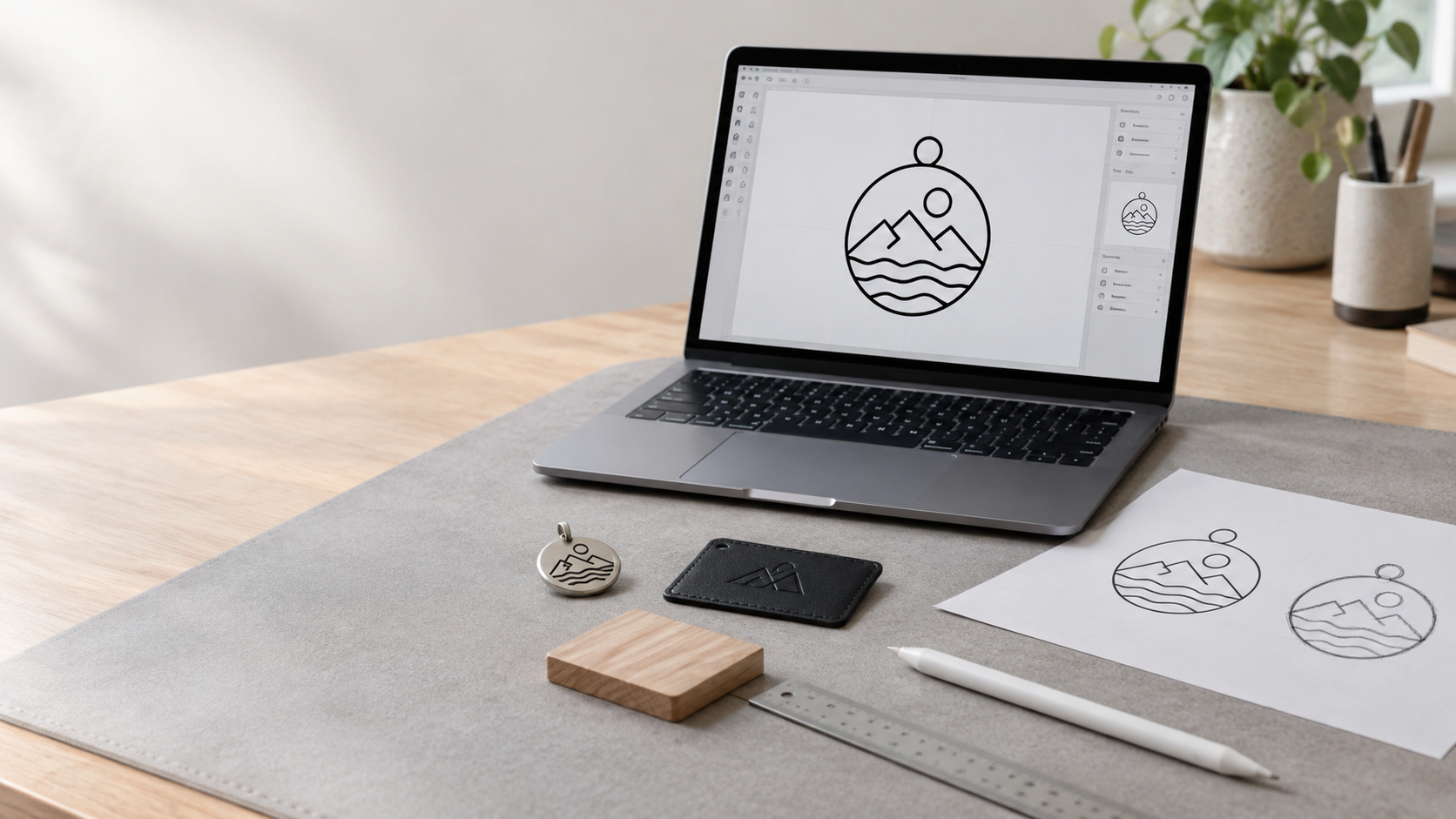
Die besten Vorlagen für Lasergravuren sind sauber, haben die korrekte Größe, einen hohen Kontrast und liegen im richtigen Dateiformat vor. Für Logos, Texte und Linienzeichnungen verwenden Sie eine Vektordatei wie SVG, AI, DXF, EPS oder Vektor-PDF; für Fotos eine hochauflösende PNG- oder TIFF-Datei mit mindestens 300 dpi.
Beginnen Sie mit dem richtigen Dateityp
Lasermaschinen interpretieren Grafiken im Wesentlichen auf zwei Arten: als Vektorpfade und als Rasterbilder. Die Wahl des richtigen Typs hängt davon ab, was Sie gravieren möchten.
Kunstwerktyp | Bestes Dateiformat | Am besten geeignet für |
Vektorgrafik | SVG, AI, DXF, EPS, Vektor-PDF | Logos, Texte, Namen, Rahmen, Symbole, Strichzeichnungen |
Rastergrafik | PNG, TIFF, hochauflösendes JPEG | Fotografien und detaillierte Tonwertbilder |
Technische Zeichnungen | DXF, AI, SVG | Präzise Formen, Schnittlinien und Produktionslayouts |
Vektordateien enthalten Pfade anstelle von Pixeln und bleiben daher in jeder Größe scharf. Sie eignen sich ideal für Schmuckanhänger, Metallanhänger, Lederetiketten, Holzrohlinge und Markenaccessoires.
Rasterdateien bestehen aus Pixeln und eignen sich besser für Fotos. Wenn Sie ein Rasterbild verwenden, exportieren Sie es in der endgültigen Gravurgröße und mit mindestens 300 dpi.
Stellen Sie die richtige Größe und die richtigen Einheiten ein.
Erstellen Sie die Grafik immer in der tatsächlichen Größe, in der sie graviert werden soll. Dadurch vermeiden Sie Skalierungsfehler und können besser beurteilen, ob Text und Details auf dem fertigen Produkt lesbar sein werden.
Vor dem Exportieren Ihrer Datei:
- Stellen Sie die Leinwand oder Arbeitsfläche auf die exakte Größe des Gravurbereichs ein.
- Arbeiten Sie in Millimetern, wenn Ihre Lasersoftware Millimeter verwendet.
- Alle Elemente müssen innerhalb der Zeichenfläche liegen.
- Überprüfen Sie die endgültigen Abmessungen, bevor Sie die Datei senden.
- Lassen Sie einen Sicherheitsabstand zwischen dem Design und der Materialkante.
Ein Spielraum von mindestens 3–5 mm ist ein sinnvoller Ausgangspunkt, wobei die genaue Anforderung vom Material, der Produktform und der Gravurmethode abhängt.
Verwenden Sie Vektorgrafiken für Logos und Texte
Für Logos, Initialen, Monogramme, Namen und einfache Grafiken liefert die Vektorgrafik die saubersten und reproduzierbarsten Gravurergebnisse. Der Laser folgt präzisen Pfaden, anstatt Pixelkanten zu interpretieren.
Bei der Erstellung von Vektorgrafiken:
- Zeichne Formen als saubere, geschlossene Pfade.
- Vermeiden Sie unnötige Ankerpunkte.
- Doppelte Zeilen entfernen.
- Überlappende Formen gegebenenfalls zusammenführen.
- Vereinfachen Sie übermäßig komplexe Pfade.
Wenn Ihr Design auf einem niedrig aufgelösten Bild basiert, zeichnen Sie es sorgfältig in einer Vektorsoftware wie Adobe Illustrator oder Inkscape nach. Überprüfen Sie das Ergebnis genau, da die automatische Nachzeichnung unsaubere Kanten, unerwünschte Hintergrundformen oder verzerrte Buchstabenformen erzeugen kann.
Text in Pfade umwandeln
Einer der häufigsten Fehler bei der Erstellung von Druckvorlagen ist das Senden einer Datei mit dynamischem Text. Wenn der Gravurdienstleister oder die Lasersoftware nicht die exakt benötigte Schriftart installiert hat, kann sich der Text verändern, verschieben oder unleserlich werden.
Vor dem Exportieren sollten Sie den gesamten Text in Pfade umwandeln. In Adobe Illustrator heißt diese Funktion üblicherweise „ Konturen erstellen“ ; in anderer Software kann sie „In Kurven umwandeln“ oder „Text reduzieren“ heißen .
Prüfen Sie auch Buchstaben mit eingeschlossenen Leerzeichen, wie A, O, R und D. Stellen Sie sicher, dass die inneren Formen erhalten bleiben und dass die Buchstabenformen beim Nachzeichnen oder Exportieren nicht miteinander verschmolzen sind.
Hohen Kontrast verwenden
Lasergravuren erzielen die besten Ergebnisse, wenn die zu gravierenden Bereiche klar von den nicht zu gravierenden Bereichen optisch getrennt sind. Für die meisten Logos und Textdesigns ist reines Schwarz-Weiß die sicherste Wahl.
Für Fotogravuren:
- Beginnen Sie mit einem scharfen, hochauflösenden Bild.
- Erhöhen Sie den Kontrast vor der Gravur.
- Entfernen Sie störende Hintergründe.
- Konvertieren Sie das Bild je nach gewünschtem Effekt in Schwarzweiß oder Graustufen.
- Vermeiden Sie trübe Mitteltöne, da diese ungleichmäßig gravieren können.
Ein kontrastreiches Schwarz-Weiß-Bild gibt dem Laser klarere Anweisungen und sorgt für ein saubereres Endergebnis.
Zeilenbreiten und Text lesbar halten
Sehr feine Linien und sehr kleine Schrift können verschwinden, ausbrennen oder sich füllen – insbesondere auf strukturierten Materialien wie Holz und Leder. Der Laserstrahl entfernt oder markiert einen etwas größeren Bereich als die exakte Linie im Kunstwerk.
Als praktischer Leitfaden:
- Die Gravurstriche sollten mindestens etwa 0,25–0,3 mm lang sein.
- Vermeiden Sie Schriftgrößen unter etwa 6–8 Punkt, insbesondere auf strukturierten Oberflächen.
- Verwenden Sie für kleine Texte einfache, fette Schriftarten.
- Vermeiden Sie ultradünne Serifenschriften für Schmuckanhänger, Holzschilder und Leder.
- Vor der Produktion sollten alle Details an einem Muster geprüft werden.
Bei Gravuren auf kleinen Schmuckteilen sollte das Design möglichst vereinfacht werden. Ein markantes Monogramm lässt sich in der Regel besser gravieren als ein detailliertes Logo mit winziger Schrift.
Ebenen und Farben organisieren
Wenn Ihr Design sowohl Gravur als auch Schneiden umfasst, trennen Sie die Arbeitsschritte klar durch Ebenen und Farben. Dies hilft dem Laserbediener, die richtigen Einstellungen für jeden Teil des Designs zuzuweisen.
Eine einfache Schichtstruktur könnte wie folgt aussehen:
- Schwarze Füllung: Zu gravierender Bereich
- Blauer Haarstrich: Liniengravur oder Rillung
- Roter Haarstrich: Schnittlinie
- Separate Ebene: Hilfslinien, Notizen oder Referenzformen, die nicht graviert werden sollen
Bitte vergewissern Sie sich stets, dass die vom Laseranbieter oder der Maschinensoftware vorgegebenen Farbkonventionen eingehalten werden, da diese variieren können.
Datei vor dem Export bereinigen
Eine fehlerhafte Grafikdatei kann zu Doppelgravuren, unerwünschten Markierungen, fehlenden Formen oder Produktionsverzögerungen führen. Öffnen Sie die Datei vor dem Senden im Kontur- oder Vorschaumodus und prüfen Sie genau, was der Laser erfassen wird.
Entfernen:
- Versteckte Objekte
- Unbenutzte Ebenen
- Streupunkte
- Doppelte Zeilen
- Bemaßungslinien
- Masken und Beschneidungspfade
- Hintergrundbilder
- Textfelder, die nicht in Pfade umgewandelt wurden.
Prüfen Sie anschließend, ob alle Pfade geschlossen sind, es sei denn, ein offener Pfad ist beabsichtigt. Geschlossene Formen sind besonders wichtig für ausgefüllte Gravurbereiche und Ausschnitte.
Die richtigen Materialeinstellungen auswählen
Die Vorbereitung der Druckvorlage endet nicht mit der Datei. Das Material beeinflusst, wie feine Details erscheinen, wie tief die Lasergravur ist und wie stark der Kontrast der fertigen Gravur ist.
Zum Beispiel:
- Metall: Ergibt oft scharfe, dauerhafte Gravuren; bei polierten Oberflächen kann eine Kontrastanpassung erforderlich sein.
- Leder: Kann an feinen Linien leicht verkohlen, daher sehr dünne Details vermeiden.
- Holz: Maserung und Harz können die Konsistenz beeinflussen, daher vorher testen.
- Acryl: Lässt sich in der Regel sauber gravieren, erfordert aber die richtigen Leistungs- und Geschwindigkeitseinstellungen.
- Eloxiertes Aluminium: Erzeugt oft kontrastreiche Gravuren mit feinen Details.
Führen Sie vor der Serienproduktion immer eine Testgravur auf einem Reststück oder einer unauffälligen Stelle durch.
Checkliste für die finale Grafik
Bevor Sie Ihre Vorlage für die Lasergravur senden, prüfen Sie bitte Folgendes:
- Die Datei enthält Vektorgrafiken für Logos, Texte und Strichzeichnungen.
- Die Datei sollte eine Auflösung von 300 DPI oder höher für fotografische Gravuren haben.
- Das Kunstwerk wird in der endgültigen Gravurgröße erstellt.
- Der gesamte Text wurde in Pfade umgewandelt.
- Die Schriftarten sind einfach und auch in der endgültigen Größe gut lesbar.
- Die Linien sind für das Material dick genug.
- Das Design zeichnet sich durch starke Kontraste aus.
- Versteckte Objekte, doppelte Pfade und ungenutzte Ebenen wurden entfernt.
- Gravur- und Schneidebereiche sind durch Schichten oder Farben voneinander getrennt.
- Um das Design herum wurde ein Sicherheitsabstand gelassen.
- Eine Probe wurde am eigentlichen Material getestet.
Saubere Grafiken sparen Zeit, reduzieren Materialverschwendung und führen zu einem professionelleren Endprodukt.
Häufig gestellte Fragen
Welches Dateiformat eignet sich am besten für die Lasergravur?
Für Logos, Texte und Strichzeichnungen verwenden Sie eine Vektordatei wie SVG, AI, DXF, EPS oder Vektor-PDF. Für Fotos verwenden Sie eine hochauflösende PNG- oder TIFF-Datei mit mindestens 300 dpi.
Soll ich für die Lasergravur Vektor- oder Rastergrafiken verwenden?
Verwenden Sie Vektorgrafiken für Logos, Namen, Monogramme, Rahmen und einfache Grafiken. Verwenden Sie Rastergrafiken für Fotos und detaillierte Tonwertbilder.
Warum sollte Text in Pfade umgewandelt werden?
Durch die Umwandlung von Text in Pfade wird eine Schriftartersetzung verhindert. So kann der Gravurdienstleister Ihr Design exakt reproduzieren, selbst wenn die Originalschriftart nicht installiert ist.
Welche Auflösung benötige ich für die Fotogravur?
Verwenden Sie mindestens 300 DPI bei der endgültigen Gravurgröße. Höhere Auflösung und stärkerer Kontrast führen im Allgemeinen zu saubereren Fotogravuren.
Wie dünn können lasergravierte Linien sein?
Sehr feine Linien können verschwinden oder ausbrennen, insbesondere auf Holz und Leder. Als allgemeine Richtlinie gilt: Halten Sie die Strichstärke mindestens bei 0,25–0,3 mm und testen Sie zunächst feine Details.
Kann ich ein JPEG-Logo gravieren lassen?
Das ist möglich, aber JPEG-Dateien sind Rasterdateien und können beim Vergrößern an Qualität verlieren. Für ein optimales Ergebnis sollten Sie das Logo vor dem Gravieren in eine saubere Vektorgrafik umwandeln.
Wie viel Platz sollte ich um ein lasergraviertes Motiv herum lassen?
Je nach Produkt, Material und Gravurmethode sollte ein Sicherheitsabstand von mindestens 3–5 mm zum Rand des Materials eingehalten werden.
Sollte ich meine Grafik vor der Produktion testen?
Ja. Gravieren Sie vor Produktionsbeginn immer ein Muster auf demselben Material. So können Sie Detailgröße, Kontrast, Tiefe und die allgemeine Lesbarkeit überprüfen.


